
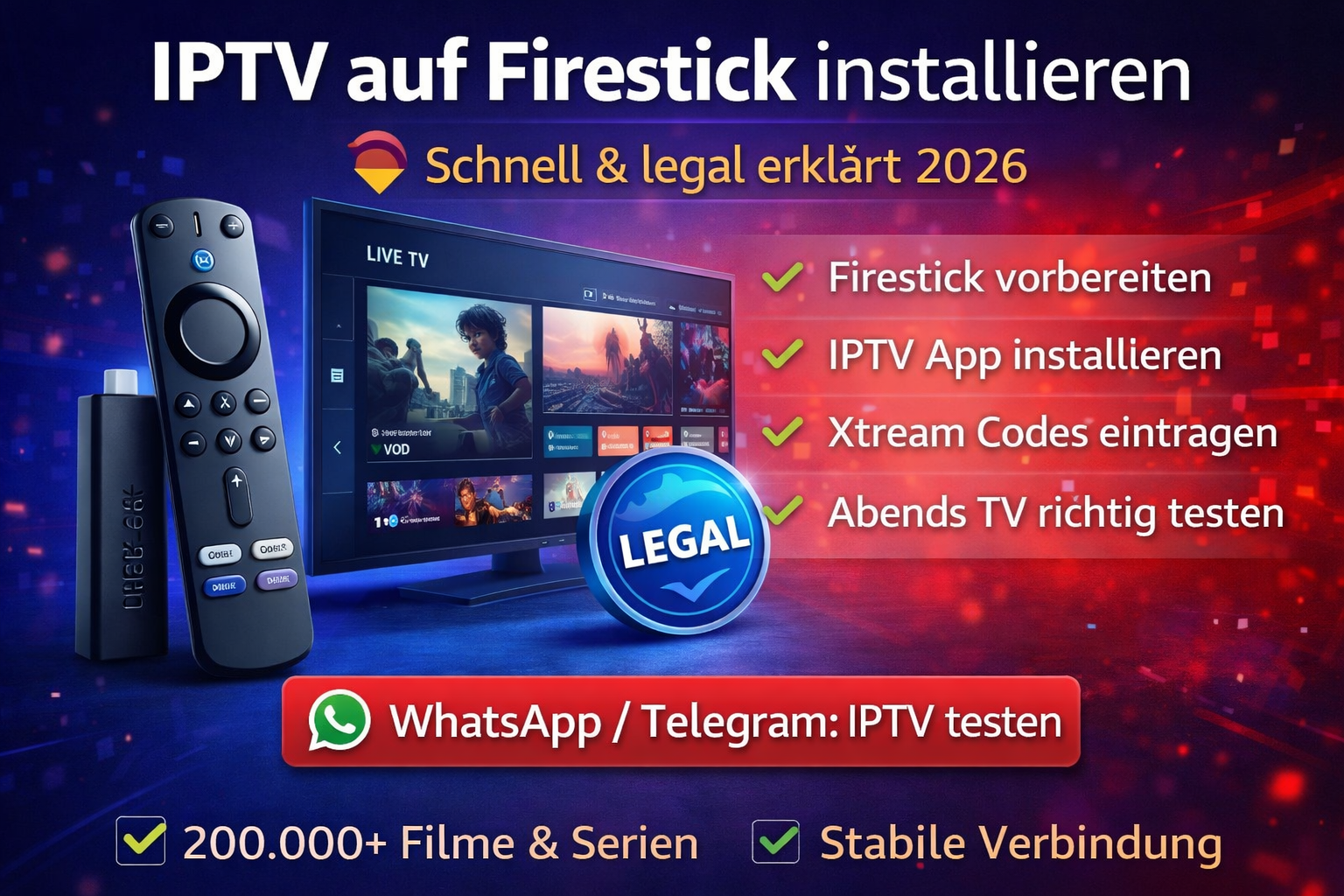
Du willst IPTV auf dem Firestick nutzen und suchst eine saubere Anleitung? In diesem Guide zeige ich dir, wie du IPTV Firestick installieren kannst (Schritt für Schritt), welche Apps sich eignen und worauf du achten solltest – inklusive Tipps für Stabilität und Sicherheit.
Geht IPTV auf dem Fire TV Stick?
Ja. Der Amazon Fire TV Stick eignet sich sehr gut für IPTV, weil er schnell ist, viele Apps unterstützt und sich einfach bedienen lässt. Wichtig ist, eine passende IPTV-App zu nutzen und die Verbindung richtig zu testen – besonders abends, wenn viele Streams gleichzeitig laufen.
👉 Wenn du neu bist: Starte zuerst mit einem Test (auf Anfrage). Das spart Zeit und du siehst sofort, ob es auf deinem Firestick stabil läuft.
Was du brauchst (Checkliste)
- ✅ Fire TV Stick (idealerweise 4K/4K Max)
- ✅ Stabiles WLAN (5 GHz empfohlen)
- ✅ IPTV-App (z.B. ein Player)
- ✅ IPTV-Zugang (Playlist / Xtream Codes – je nach Setup)
Legal-Hinweis (kurz & klar)
IPTV als Technik ist grundsätzlich legal. Entscheidend ist, ob die Inhalte, die du damit streamst, ordnungsgemäß lizenziert sind. Wenn du dir unsicher bist, teste erst und nutze einen seriösen Anbieter.
IPTV auf Firestick installieren (Schritt-für-Schritt)
Firestick vorbereiten
Öffne Einstellungen → Netzwerk und stelle sicher, dass die Verbindung stabil ist. Falls möglich: 5-GHz-WLAN nutzen.
IPTV-App installieren
Viele IPTV-Player lassen sich direkt über den App Store auf dem Firestick installieren. Suche nach einem seriösen Player mit guten Bewertungen und regelmäßigen Updates.
Zugang hinzufügen (Playlist / Xtream)
Öffne die App und füge deinen Zugang hinzu (z.B. Xtream Codes oder eine Playlist-URL). Achte darauf, Daten korrekt einzutragen (Server/URL, Benutzer, Passwort).
Test durchführen (Primetime)
Teste abends (z.B. 19–23 Uhr): Live-TV, Sport, VOD. Wenn es dann stabil läuft, ist dein Setup gut.
Wenn du detaillierte Anleitungen für mehrere Geräte willst (Firestick, Smart TV, Android usw.): IPTV Installationsanleitung
Beste Einstellungen für IPTV auf Firestick (stabil & flüssig)
✅ WLAN & Geschwindigkeit
5 GHz WLAN ist meist stabiler. Wenn möglich, stelle den Router näher oder nutze einen Ethernet-Adapter (bei starken WLAN-Problemen).
✅ Video-Qualität
Stelle Auto/Adaptive Qualität ein. Wenn es ruckelt: von 4K auf FHD testen.
✅ Cache & Speicher
Wenn Apps langsam werden: Cache der IPTV-App leeren und unnötige Apps entfernen.
✅ Neustart-Check
Ein kurzer Neustart vom Firestick kann viele kleine Performance-Probleme lösen.
Warum FLIXUS für Firestick-Nutzer beliebt ist
Wenn du ein stabiles Setup willst, ist nicht nur die App wichtig – sondern der Service dahinter. Bei FLIXUS starten die Pakete ab 10€ pro Monat mit 30.000+ Live TV und 200.000+ VOD.
IPTV Firestick Test (Deutschland) – jetzt anfragen
Schreib uns kurz dein Firestick-Modell (4K / 4K Max) – wir helfen dir beim Start. Test läuft auf Anfrage über WhatsApp oder Telegram.
FAQ – IPTV Firestick (2026)
Welche IPTV App ist die beste für Firestick?
Entscheidend sind Updates, Stabilität und Bedienung. Wähle eine App mit guten Bewertungen und teste sie zur Hauptzeit.
Warum ruckelt IPTV auf dem Firestick?
Häufige Ursachen sind schwaches WLAN, Überlastung abends oder zu hohe Qualitätseinstellungen. Teste 5 GHz WLAN, reduziere Qualität auf FHD und leere den Cache.
Kann ich IPTV auf Firestick kostenlos testen?
Ja, ein Test ist möglich (auf Anfrage). Starte hier: IPTV Test 2026.
Neutrale Erklärung zur Technologie: Internet Protocol Television (Wikipedia) .